
Cara Sharing Printer Jaringan LAN Kantor di Windows 10 dan 11 Tanpa Putus Sambung
Bingung menghubungkan printer agar bisa dipakai banyak komputer di kantor? Pelajari cara sharing printer melalui jaringan LAN di Windows 10 dan 11, mulai dari pengaturan IP, permission, driver, hingga solusi mengatasi printer yang sering disconnect.
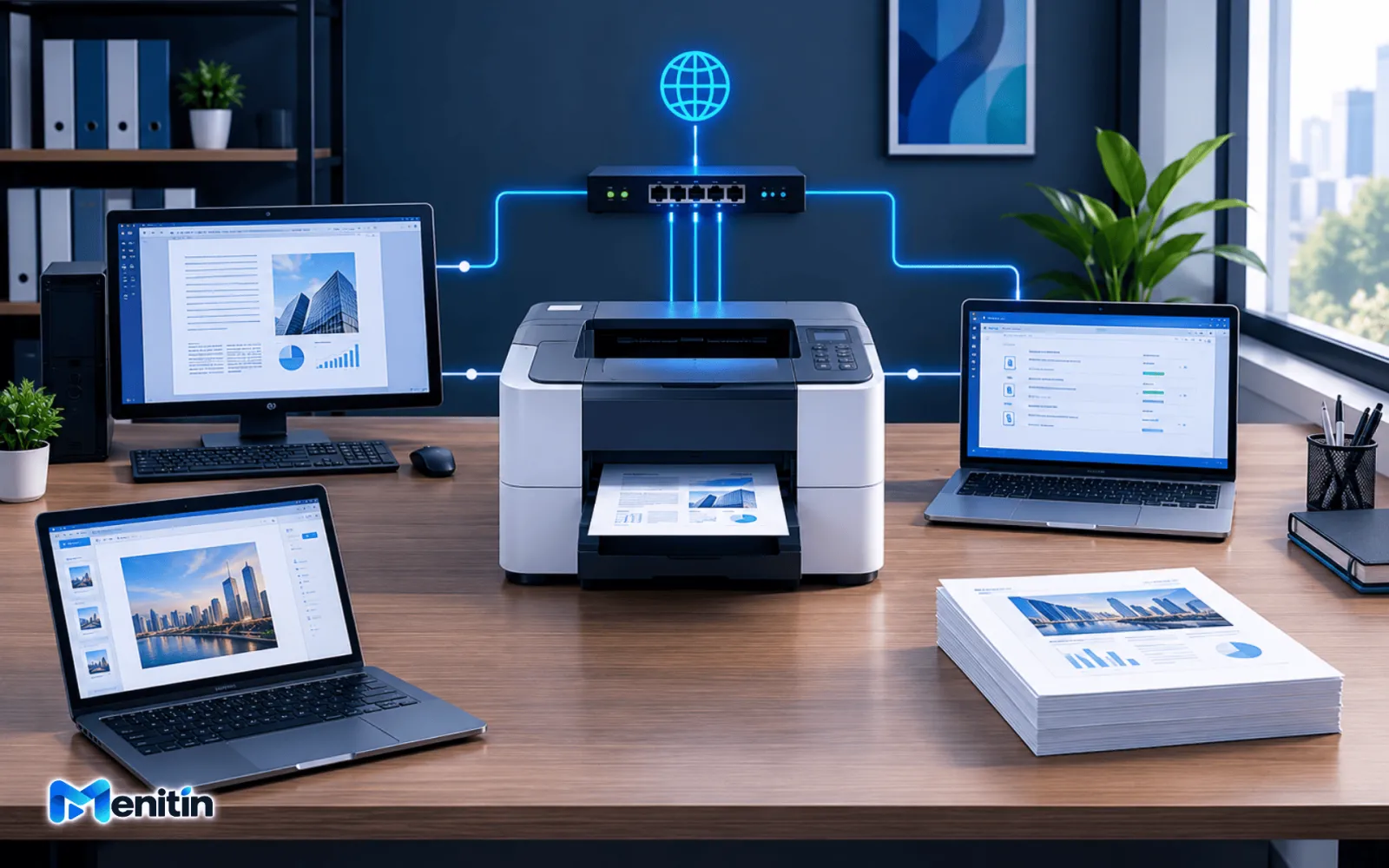
Pernah mengalami situasi ketika satu komputer bisa mencetak dokumen, tetapi komputer lain justru tidak menemukan printer? Atau awalnya printer sharing berjalan normal, lalu beberapa hari kemudian muncul pesan error dan tidak bisa digunakan?
Masalah seperti ini cukup sering terjadi di lingkungan kantor. Apalagi kalau satu printer harus digunakan oleh banyak komputer dalam satu jaringan.
Sebenarnya, sharing printer melalui jaringan LAN bukan sesuatu yang rumit. Kamu hanya perlu memastikan komputer utama, printer, pengaturan jaringan, dan permission Windows sudah dikonfigurasi dengan benar.
Namun, ada satu hal yang sering dilupakan: koneksi printer sharing sangat bergantung pada komputer yang menjadi host. Kalau komputer host mati, jaringan bermasalah, atau alamat IP berubah, komputer lain bisa kehilangan akses ke printer.
Yuk, kita atur dari awal supaya lebih stabil.
1. Pahami Cara Kerja Printer Sharing
Sebelum masuk ke pengaturan, kamu perlu memahami konsep dasarnya.
Misalnya, di kantor terdapat lima komputer dan satu printer USB. Daripada setiap komputer harus memiliki printer sendiri, kamu bisa menghubungkan printer ke satu komputer utama, kemudian membagikannya melalui jaringan LAN.
Komputer utama tersebut disebut host atau komputer server printer. Sementara komputer lain yang menggunakan printer disebut client.
Alur kerjanya seperti ini:
-
Printer terhubung ke komputer host melalui USB.
-
Komputer host membagikan printer melalui jaringan.
-
Komputer client mencari printer menggunakan nama komputer atau alamat jaringan.
-
Dokumen dari client dikirim ke host.
-
Host meneruskan pekerjaan cetak ke printer.
Artinya, komputer host harus tetap menyala dan terhubung ke jaringan selama printer ingin digunakan oleh komputer lain.
Kalau komputer host dimatikan, printer sharing tidak akan bisa diakses.
2. Persiapkan Jaringan LAN Terlebih Dahulu
Pastikan semua komputer yang akan menggunakan printer berada di jaringan lokal yang sama dan dapat saling berkomunikasi.
Contohnya:
-
Komputer host: 192.168.1.10
-
Komputer client 1: 192.168.1.11
-
Komputer client 2: 192.168.1.12
-
Komputer client 3: 192.168.1.13
Alamat tersebut hanya contoh. Jaringan kantor kamu bisa menggunakan rentang IP yang berbeda.
Hal penting yang perlu diperhatikan:
-
Semua komputer terhubung ke jaringan LAN yang sama.
-
Tidak ada komputer yang menggunakan jaringan Guest Wi-Fi dengan isolasi client.
-
Kabel LAN dan switch dalam kondisi normal.
-
Komputer client dapat berkomunikasi dengan komputer host.
-
Profil jaringan Windows diatur sebagai Private jika jaringan tersebut memang jaringan kantor yang tepercaya.
Untuk menghindari masalah ketika alamat IP berubah, sebaiknya gunakan DHCP reservation pada router atau DHCP server. Dengan begitu, komputer host akan mendapatkan alamat IP yang konsisten tanpa harus mengatur IP statis secara sembarangan.
3. Aktifkan Network Discovery dan File and Printer Sharing
Sekarang kita mulai konfigurasi di komputer host.
Buka:
Settings → Network & Internet → Advanced network settings → Advanced sharing settings
Pada bagian jaringan Private, aktifkan:
-
Network Discovery.
-
File and Printer Sharing.
Pastikan kamu mengubah pengaturan pada profil jaringan yang benar. Jangan sembarangan mengaktifkan sharing pada jaringan Public, misalnya ketika komputer sedang terhubung ke Wi-Fi umum.
Pengaturan ini memungkinkan komputer lain menemukan perangkat dan layanan sharing di jaringan lokal.
4. Aktifkan Sharing pada Printer
Setelah jaringan siap, lanjutkan ke pengaturan printer.
-
Buka Control Panel.
-
Pilih Hardware and Sound.
-
Klik Devices and Printers.
-
Cari printer yang ingin dibagikan.
-
Klik kanan printer, lalu pilih Printer properties.
-
Buka tab Sharing.
-
Centang Share this printer.
-
Isi nama printer sharing yang sederhana, misalnya Printer-Admin.
-
Klik Apply, kemudian OK.
Usahakan nama sharing tidak menggunakan karakter aneh atau terlalu panjang. Nama sederhana akan lebih mudah diketik saat komputer client melakukan koneksi.
Perlu diperhatikan, tab Sharing ini berbeda dengan menu Printing Preferences. Jadi, pastikan kamu benar-benar membuka Printer properties.
5. Hubungkan Printer dari Komputer Client
Sekarang pindah ke komputer lain yang ingin menggunakan printer tersebut.
Tekan kombinasi tombol:
Windows + R
Masukkan alamat komputer host menggunakan format:
\\192.168.1.10
Ganti alamat tersebut dengan IP komputer host milikmu.
Jika koneksi berhasil, Windows akan menampilkan folder sharing dari komputer host, termasuk printer yang sudah dibagikan.
Klik dua kali printer yang ingin digunakan. Windows biasanya akan mencoba menghubungkan printer dan memasang driver yang diperlukan.
Alternatifnya, kamu bisa menambahkan printer melalui:
Settings → Bluetooth & devices → Printers & scanners → Add device
Jika printer tidak ditemukan, pilih opsi untuk menambahkan printer secara manual dan gunakan alamat jaringan komputer host.
Setelah terhubung, coba cetak halaman percobaan untuk memastikan semuanya berjalan normal.
6. Kenapa Printer Sharing Sering Putus Sambung?
Nah, ini bagian yang paling sering bikin pusing teknisi IT Support.
Printer sharing bisa saja awalnya normal, tetapi kemudian tidak bisa digunakan. Ada beberapa penyebab yang perlu kamu periksa.
A. Alamat IP komputer host berubah
Misalnya, sebelumnya komputer host menggunakan IP 192.168.1.10. Setelah router melakukan pembagian alamat ulang, komputer mendapatkan IP 192.168.1.20.
Komputer client yang masih mengakses alamat lama tentu tidak akan menemukan host.
Solusinya, gunakan DHCP reservation agar IP komputer host tetap konsisten. Setelah itu, pastikan komputer client menggunakan alamat yang benar.
B. Komputer host mati atau masuk mode sleep
Karena printer terhubung melalui komputer host, perangkat tersebut harus tetap aktif.
Kalau komputer host mati atau masuk mode sleep, komputer client kehilangan jalur menuju printer.
Solusinya, atur komputer host agar tidak masuk sleep ketika masih dibutuhkan untuk layanan printer sharing. Tetap pertimbangkan kebijakan keamanan dan penggunaan energi kantor.
C. Driver printer bermasalah
Driver yang tidak sesuai bisa menyebabkan printer gagal terhubung, hasil cetak tidak normal, atau muncul pesan error.
Pastikan driver yang digunakan sesuai dengan model printer dan versi Windows. Jika komputer client memiliki arsitektur atau versi driver berbeda, mungkin diperlukan driver tambahan yang sesuai.
Jangan asal memasang driver dari situs tidak resmi.
D. Windows Firewall memblokir koneksi
Firewall dapat menghalangi komunikasi printer sharing jika aturan jaringan tidak sesuai.
Periksa Windows Defender Firewall dan pastikan fitur File and Printer Sharing diizinkan pada profil Private yang tepercaya.
Jangan langsung mematikan firewall hanya untuk membuat printer bisa terhubung. Cara tersebut justru membuka risiko keamanan yang tidak perlu.
E. Print Spooler mengalami gangguan
Print Spooler merupakan layanan Windows yang mengelola antrean pekerjaan cetak.
Jika layanan ini berhenti atau mengalami error, proses pencetakan bisa terganggu.
Untuk memeriksanya:
-
Tekan Windows + R.
-
Ketik services.msc.
-
Cari layanan Print Spooler.
-
Pastikan statusnya Running.
-
Jika berhenti, coba klik kanan lalu pilih Start.
Jika antrean cetak macet, kamu juga bisa mencoba restart layanan tersebut setelah memastikan tidak ada pekerjaan cetak penting yang sedang berjalan.
7. Mitos vs Fakta Printer Sharing
Mitos: Semua komputer harus menggunakan IP statis.
Fakta: Tidak harus. DHCP reservation sudah cukup untuk menjaga alamat IP host tetap konsisten tanpa mengatur IP manual di setiap komputer.
Mitos: Printer sharing tetap berjalan meskipun komputer host mati.
Fakta: Tidak. Jika printer menggunakan koneksi USB ke komputer host, komputer tersebut harus menyala dan terhubung ke jaringan.
Mitos: Firewall harus dimatikan agar printer bisa digunakan.
Fakta: Tidak benar. Kamu cukup mengizinkan aturan File and Printer Sharing pada profil jaringan yang sesuai.
Mitos: Semua printer bisa langsung digunakan tanpa driver tambahan.
Fakta: Windows mungkin bisa memasang driver secara otomatis, tetapi beberapa printer membutuhkan driver khusus agar seluruh fitur berjalan normal.
8. Kapan Sebaiknya Menggunakan Printer dengan LAN Langsung?
Kalau printer digunakan oleh banyak orang setiap hari, ada baiknya mempertimbangkan printer yang sudah memiliki port Ethernet atau fitur jaringan bawaan.
Dengan koneksi tersebut, printer bisa terhubung langsung ke switch jaringan tanpa bergantung pada satu komputer host.
Keuntungannya, komputer host tidak perlu terus menyala hanya untuk membagikan printer. Komputer client dapat mengakses printer melalui alamat IP perangkat tersebut.
Namun, pastikan printer mendukung koneksi jaringan dan memiliki konfigurasi yang sesuai dengan infrastruktur kantor.
Penutup
Sharing printer melalui jaringan LAN bisa menjadi solusi praktis untuk kantor yang ingin menggunakan satu printer secara bersama-sama tanpa harus memindahkan kabel USB dari satu komputer ke komputer lain.
Kuncinya ada pada konfigurasi jaringan yang benar, nama sharing yang konsisten, driver yang sesuai, serta komputer host yang selalu tersedia.
Kalau printer sering putus sambung, jangan langsung menyalahkan perangkatnya. Periksa dulu alamat IP, koneksi LAN, Windows Firewall, dan layanan Print Spooler.
Dengan konfigurasi yang tepat, satu printer bisa digunakan oleh banyak komputer dengan lebih praktis, stabil, dan mudah dikelola.