Fitur Tersembunyi Windows 11 yang Jarang Dipakai, Padahal Bikin Kerja Lebih Cepat
Masih menggunakan Windows 11 dengan cara biasa? Kenali fitur tersembunyi seperti Clipboard History, Snap Layouts, Virtual Desktop, Focus Session, hingga Quick Assist yang bisa membuat pekerjaan harian lebih cepat dan praktis.
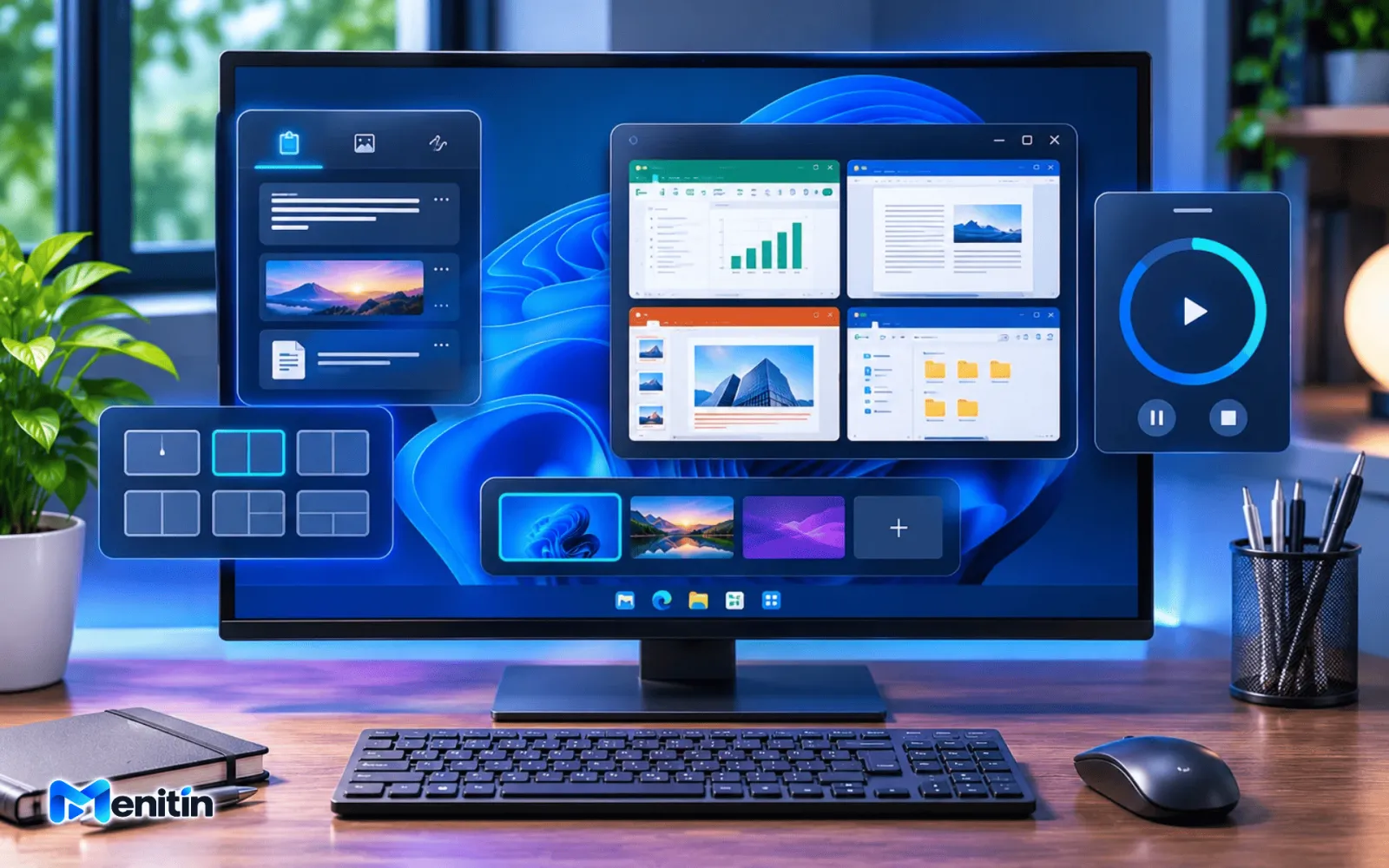
Pernah merasa pekerjaan di depan komputer sebenarnya sederhana, tetapi selalu memakan waktu lebih lama dari seharusnya? Misalnya, bolak-balik membuka jendela aplikasi, mencari teks yang tadi sudah disalin, atau mengatur ulang posisi beberapa jendela setiap kali mulai bekerja.
Menariknya, Windows 11 sebenarnya punya banyak fitur bawaan untuk mengatasi kebiasaan tersebut. Sayangnya, sebagian pengguna hanya memakainya seperti Windows versi lama: buka aplikasi, kerjakan sesuatu, lalu tutup.
Padahal, ada beberapa fitur yang bisa memangkas langkah-langkah kecil yang sering kita lakukan setiap hari. Berikut fitur Windows 11 yang layak kamu coba supaya pekerjaan lebih praktis.
1. Clipboard History: Menyimpan Riwayat Copy-Paste
Kalau kamu sering bekerja dengan dokumen, spreadsheet, atau mengelola banyak informasi, fitur ini bisa sangat membantu.
Biasanya, ketika menyalin teks menggunakan Ctrl + C, lalu menyalin teks lain, hasil salinan sebelumnya akan tergantikan. Akibatnya, kamu harus kembali ke sumber awal kalau ingin mengambil teks yang tadi disalin.
Windows 11 punya fitur bernama Clipboard History yang dapat menyimpan beberapa item hasil salinan.
Cara menggunakannya:
-
Tekan Windows + V.
-
Jika belum aktif, pilih opsi untuk mengaktifkan Clipboard History.
-
Salin beberapa teks atau gambar.
-
Tekan kembali Windows + V untuk melihat daftar item yang tersimpan.
-
Klik item yang ingin ditempelkan.
Kamu juga bisa menyematkan item tertentu agar tidak mudah hilang dari riwayat.
Fitur ini cocok untuk pekerjaan administratif, penulisan artikel, pengolahan data, hingga pekerjaan IT Support yang sering menyalin alamat IP, perintah CMD, dan informasi konfigurasi.
Perlu diingat, Clipboard History memiliki batas penyimpanan dan bukan pengganti aplikasi password manager. Jangan mengandalkannya untuk menyimpan informasi sensitif.
2. Snap Layouts: Mengatur Banyak Jendela Sekaligus
Pernah bekerja sambil membuka browser, Excel, aplikasi chat, dan File Explorer? Kalau iya, kamu mungkin sering menggeser dan mengubah ukuran jendela secara manual.
Snap Layouts membantu mengatur posisi beberapa jendela agar lebih rapi.
Cara menggunakannya cukup mudah:
-
Arahkan kursor ke tombol maximize di pojok kanan atas jendela aplikasi.
-
Tunggu sampai pilihan tata letak muncul.
-
Pilih susunan yang kamu inginkan.
-
Tempatkan aplikasi lain pada bagian layar yang tersedia.
Cara cepat lainnya, tekan Windows + Z untuk membuka pilihan Snap Layouts.
Misalnya, kamu bisa menempatkan browser di sebelah kiri dan Excel di sebelah kanan. Dengan begitu, kamu tidak perlu terus-menerus berpindah jendela ketika membandingkan informasi.
Pilihan layout bisa berbeda tergantung ukuran layar dan perangkat yang digunakan.
3. Virtual Desktop: Memisahkan Ruang Kerja
Kalau kamu sering mengerjakan beberapa jenis pekerjaan sekaligus, Virtual Desktop bisa membuat desktop terasa lebih terorganisasi.
Bayangkan kamu punya satu komputer untuk pekerjaan kantor, belajar, dan kebutuhan pribadi. Daripada semua aplikasi bercampur dalam satu tampilan, kamu bisa membuat beberapa desktop dengan susunan aplikasi berbeda.
Cara menggunakannya:
-
Tekan Windows + Tab.
-
Pilih opsi untuk membuat desktop baru.
-
Buat desktop sesuai kebutuhan.
-
Pindahkan aplikasi ke desktop yang diinginkan melalui tampilan Task View.
Contohnya:
-
Desktop 1: pekerjaan kantor dan aplikasi administrasi.
-
Desktop 2: browser, dokumentasi teknis, dan aplikasi belajar.
-
Desktop 3: kebutuhan pribadi.
Untuk berpindah desktop, gunakan Windows + Ctrl + tombol panah kiri atau kanan.
Virtual Desktop bukan berarti komputer menjalankan beberapa Windows sekaligus. Fitur ini hanya memisahkan ruang kerja virtual agar jendela aplikasi lebih mudah dikelola.
4. Focus Sessions: Mengurangi Gangguan Saat Bekerja
Notifikasi yang muncul terus-menerus bisa membuat pekerjaan sederhana menjadi lebih lama. Baru mulai fokus, tiba-tiba ada notifikasi pesan, email, atau aplikasi lain.
Windows 11 menyediakan fitur Focus Sessions melalui aplikasi Clock. Fitur ini membantu kamu menentukan waktu fokus dan mengurangi gangguan selama sesi berlangsung.
Cara mencobanya:
-
Buka aplikasi Clock.
-
Cari bagian Focus Sessions.
-
Tentukan durasi sesi kerja.
-
Mulai sesi fokus.
Kamu juga bisa mengatur jeda istirahat dan menghubungkan sesi fokus dengan beberapa pengaturan pendukung yang tersedia di perangkatmu.
Fitur ini cocok untuk mengerjakan tugas yang membutuhkan konsentrasi, seperti membuat laporan, menulis artikel, belajar pemrograman, atau menganalisis data.
Namun, Focus Sessions bukan alat ajaib yang otomatis meningkatkan produktivitas. Hasilnya tetap bergantung pada kebiasaan kamu dalam mengatur waktu dan menghindari gangguan.
5. Quick Settings: Mengakses Pengaturan Penting Lebih Cepat
Mengubah Wi-Fi, Bluetooth, mode pesawat, atau tingkat kecerahan layar tidak harus selalu dilakukan melalui halaman Settings.
Windows 11 menyediakan panel Quick Settings yang bisa dibuka dengan menekan Windows + A.
Dari panel ini, kamu bisa mengakses berbagai pengaturan cepat, seperti:
-
Wi-Fi.
-
Bluetooth.
-
Airplane Mode.
-
Battery Saver pada perangkat yang mendukung.
-
Volume dan kecerahan layar.
-
Pengaturan aksesibilitas tertentu.
Kamu juga bisa menyesuaikan tombol yang muncul di panel tersebut melalui fitur edit Quick Settings.
Buat kamu yang sering berpindah jaringan Wi-Fi, menggunakan headphone Bluetooth, atau bekerja dengan laptop, panel ini cukup menghemat beberapa langkah.
6. Nearby Sharing: Berbagi File dengan Perangkat Terdekat
Kalau kamu ingin mengirim file ke komputer Windows lain, Nearby Sharing bisa menjadi alternatif tanpa harus selalu menggunakan flashdisk.
Fitur ini memungkinkan perangkat Windows yang kompatibel berbagi file melalui koneksi jaringan yang tersedia, seperti Bluetooth atau Wi-Fi.
Untuk mengaktifkannya:
-
Buka Settings.
-
Masuk ke System.
-
Pilih Nearby Sharing.
-
Atur siapa saja yang boleh berbagi dengan perangkatmu.
-
Pilih file yang ingin dikirim, lalu gunakan opsi Share.
Pastikan perangkat tujuan juga mendukung dan mengaktifkan fitur tersebut.
Perlu diperhatikan, Nearby Sharing bukan layanan penyimpanan cloud. Jarak, koneksi, kompatibilitas perangkat, dan pengaturan penerima dapat memengaruhi proses transfer.
7. Voice Typing: Mengetik Menggunakan Suara
Kalau kamu perlu menulis banyak teks, tetapi sedang tidak nyaman mengetik, coba fitur Voice Typing.
Tekan Windows + H untuk membuka panel dikte suara. Setelah itu, kamu bisa mulai berbicara dan Windows akan mengubah ucapan menjadi teks.
Fitur ini berguna untuk membuat draf email, catatan rapat, ide artikel, atau mencatat sesuatu dengan cepat.
Namun, hasil pengenalan suara bisa dipengaruhi oleh bahasa yang dipilih, kualitas mikrofon, kebisingan ruangan, serta kejelasan pengucapan.
Jadi, tetap periksa kembali hasilnya sebelum digunakan untuk dokumen penting.
8. Quick Assist: Membantu Komputer Lain dari Jarak Jauh
Buat kamu yang bekerja di bidang IT Support atau sering membantu keluarga dan teman memperbaiki komputer, Quick Assist layak diketahui.
Quick Assist memungkinkan seseorang memberikan atau menerima bantuan melalui koneksi jarak jauh. Dengan izin yang sesuai, pengguna yang membantu dapat melihat layar dan, jika diizinkan, mengendalikan perangkat.
Cara membukanya:
-
Tekan tombol Windows.
-
Ketik Quick Assist.
-
Buka aplikasinya.
-
Pilih opsi untuk membantu atau menerima bantuan.
-
Ikuti instruksi yang muncul pada layar.
Fitur ini berguna ketika pengguna mengalami masalah aplikasi, pengaturan Windows, atau kendala sederhana yang sulit dijelaskan hanya lewat telepon.
Tetap berhati-hati: jangan pernah memberikan kode akses Quick Assist kepada orang yang tidak kamu kenal atau tidak kamu percaya.
Mitos vs Fakta Fitur Produktivitas Windows 11
Mitos: Semua fitur ini harus diinstal secara terpisah.
Fakta: Sebagian besar fitur di atas sudah tersedia sebagai bagian dari Windows 11 atau aplikasi bawaan. Namun, ketersediaan dan tampilannya bisa berbeda tergantung versi Windows, perangkat, serta aplikasi yang digunakan.
Mitos: Mengaktifkan semua fitur otomatis membuat komputer lebih cepat.
Fakta: Fitur-fitur tersebut lebih banyak menghemat waktu dan langkah kerja, bukan meningkatkan kemampuan prosesor atau RAM.
Mitos: Virtual Desktop membuat komputer menjalankan beberapa sistem operasi.
Fakta: Virtual Desktop hanya memisahkan ruang kerja dalam satu instalasi Windows. Sistem operasinya tetap sama.
Mitos: Nearby Sharing selalu bisa mengirim file ke semua perangkat.
Fakta: Perangkat tujuan harus kompatibel dan pengaturan berbagi harus sesuai. Fitur ini tidak otomatis bekerja dengan semua ponsel atau komputer.
Penutup
Windows 11 bukan cuma soal tampilan yang lebih modern. Ada banyak fitur produktivitas yang bisa membantu pekerjaan sehari-hari menjadi lebih efisien, mulai dari Clipboard History, Snap Layouts, Virtual Desktop, sampai Quick Assist.
Kamu tidak harus mengaktifkan semuanya sekaligus. Mulai saja dari fitur yang paling sesuai dengan kebiasaan kerja.
Kalau setiap hari kamu sering melakukan copy-paste, coba Clipboard History. Kalau sering membuka banyak aplikasi, gunakan Snap Layouts. Sedangkan kalau pekerjaanmu membutuhkan konsentrasi, Focus Sessions bisa menjadi pilihan.
Kadang, cara paling mudah meningkatkan produktivitas bukan membeli komputer baru, melainkan memaksimalkan fitur yang sebenarnya sudah tersedia di komputer yang kamu gunakan.